{
“palavra_chave”: “controle de câmera IA Blender Higgsfield”,
“titulo_seo”: “Controle de Câmera IA com Blender e Higgsfield: Guia Definitivo”,
“slug”: “controle-camera-ia-blender-higgsfield”,
“meta_descricao”: “Aprenda a ter controle de câmera IA em seus vídeos usando Blender e Higgsfield. Crie cenas cinematográficas com precisão e economize créditos de geração.”,
“categoria”: “Inteligência Artificial”,
“artigo_html”: “
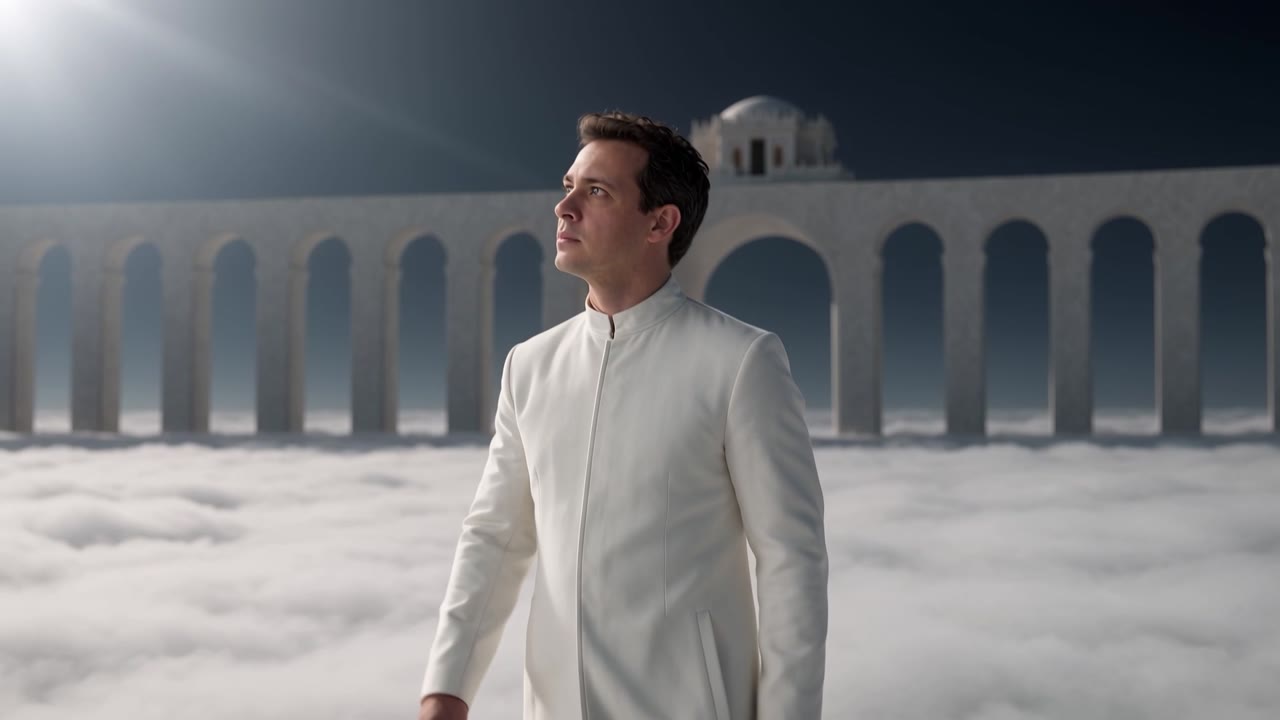
Cansado de gerar vídeos com Inteligência Artificial onde a câmera parece ter vida própria, sem obedecer à sua visão criativa? Se você busca um controle de câmera IA preciso e cinematográfico, a solução está em um fluxo de trabalho que une o Blender ao Higgsfield, utilizando o poder do plugin gratuito. Eu desenvolvi um método onde a IA obedeceu a câmera em um único take de 30 segundos, com sete locações e o mesmo rosto do início ao fim, tudo na primeira geração. O segredo não está no prompt, mas sim na marcação detalhada da cena antes mesmo de gastar um único crédito. Prepare-se para parar de queimar dinheiro em gerações aleatórias e comece a dirigir de verdade.
\n\n
O Segredo do Diretor: Blocking 3D para o Controle de Câmera da IA
\n
No set de filmagem, antes de ligar a câmera, um diretor faz uma marcação minuciosa: onde o ator vai parar, por onde a câmera vai passar, em que segundo ela vai chegar. Isso se chama blocking, e é o filme antes do filme. A maioria das pessoas, ao usar IA para vídeo, apenas escreve um prompt, aperta ‘gerar’ e torce para a câmera cair no lugar certo, gastando créditos de novo e de novo quando não funciona. Mas descrever não é dirigir.
\n
No mundo da Inteligência Artificial, a mesma lógica se aplica. Você não faz esse blocking dentro da IA, você o faz antes, no Blender, e então entrega essa referência para ela. A IA, então, define o movimento de acordo com sua marcação e entrega o vídeo bonitinho, com um nível cinematográfico que antes parecia inatingível. É a diferença entre tentar a sorte e ter o controle total da sua produção.
\n\n
Desvendando o Workflow: 4 Passos Essenciais para o Controle de Câmera com IA
\n
O fluxo de trabalho para ter um controle de câmera IA eficaz é surpreendentemente simples e consiste em quatro passos claros. Anote aí:
\n\n
Passo 1: Descrever a Cena para o Claude
\n
A primeira etapa é comunicar sua visão para a IA. Eu descrevo a cena para o Claude, focando no que acontece, nos elementos e nas ações. Por exemplo, para a cena que você viu, descrevi sete locações em ordem específica: rua abandonada, quadra de basquete, pátio de drift, sala de reunião, restaurante, cassino e um terraço ao pôr do sol, tudo em um estilo de máfia italiana moderna. Detalhei as ações do “herói” (eu mesmo): na quadra, falo ao telefone enquanto outros jogam; no drift, fico parado no centro enquanto o carro faz círculos; na reunião, sento com o chefe; no cassino, empurro a aposta; no terraço, saco a arma, coloco o carregador, engatilho, miro e atiro. Perceba que eu não falei de lente ou luz, mas sim do que estava acontecendo, que é a essência do blocking do diretor.
\n\n
Passo 2: O Claude Monta os Blocos e a Câmera no Blender (via Higgsfield Plugin)
\n
Aqui entra a mágica: o Higgsfield Blender Plugin, que é totalmente gratuito, conecta o Claude diretamente ao Blender. Você cola um link e, a partir dali, o Claude “enxerga” sua cena. Ele vai montar os blocos (objetos simples como caixas e cilindros para representar pessoas, carros, mesas) e animar a câmera dentro do Blender, tudo sozinho, baseado na sua descrição. O melhor de tudo: você não precisa ser um expert em Blender! Eu mesmo não modelei nada, nem animei a câmera na mão; apenas descrevi o que queria, e o Claude fez o trabalho pesado.
\n\n
Passo 3: Renderizar o Vídeo Cinza (Previz)
\n
Com os blocos e a câmera montados, o próximo passo é renderizar esse vídeo cinza. Esse é o seu previz, uma pré-visualização em baixa fidelidade da sua cena. É aqui que você vê o movimento exato da câmera, o tempo de cada ação e a transição entre as locações. Se você tiver algum conhecimento de Blender, pode ajustar a câmera manualmente para refinar ainda mais o posicionamento e o movimento, garantindo que tudo saia exatamente como você imaginou.
\n\n
Passo 4: O Vídeo Vira Referência no Seedance 2.5 do Higgsfield AI
\n
Por fim, esse vídeo cinza renderizado é a chave para o controle de câmera IA no Higgsfield. Você o utiliza como referência de câmera no Seedance 2.5, dentro da plataforma Higgsfield AI. A IA, então, não precisa adivinhar; ela segue a câmera que você já dirigiu. Além do vídeo, você pode subir referências de personagem e locação, mas o principal é o vídeo que define o movimento e o tempo.
\n\n
Gerando Prompts Dinâmicos e Precisos para o Controle de Câmera da IA
\n
Com o previz pronto, o Claude faz a parte mais inteligente: ele abre o vídeo, tira todos os quadros segundo a segundo e escreve o prompt com os textos exatos para cada corte e cada transição. A primeira regra do prompt que eu coloco é clara: o vídeo em blocos é o mestre da câmera, definindo altura, lado, velocidade e enquadramento. O segundo de cada transição vem dele.
\n
Os blocos são como dublês virtuais: o bloco alto é a pessoa, o baixo é o carro, a laje comprida é a mesa de reunião, o cilindro é a mesa de cassino. E o tempo é tudo: transições em 3.2 segundos, 6.6, 9.9, e por aí vai. A arma sai em 21 segundos, o carregador em 23, o ferrolho em 25, a mira em 27, o tiro em 29. Quando você dá o segundo exato, a Inteligência Artificial não adivinha; ela segue sua direção. Para quem busca otimizar esse processo, minha Skill Seedance 2.5 Prompt Writer pode escrever isso para você, mesmo que não use o Claude.
\n\n
Economia de Créditos e Agilidade: O Poder do Workflow de Direção com IA
\n
Uma geração de 30 segundos no Seedance 2.5 pode custar cerca de 270 créditos. Uma geração que sai com a câmera errada custa os mesmos 270 créditos. O preço real não é o da tabela, mas sim quantas vezes você vai gerar até acertar. Com o meu método de controle de câmera IA, a IA acertou na lata na primeira geração, economizando tempo e créditos valiosos. As 7 locações, o mesmo rosto, o plano-sequência, tudo exatamente como eu pedi. Isso é nível cinematográfico.
\n
E a melhor parte? O blocking é reaproveitável. A câmera já está aprovada. Eu posso trocar o personagem, a locação, o estilo inteiro e gerar de novo com a mesma marcação. Um cliente pode aprovar uma câmera, e você entrega três mundos visuais diferentes no mesmo dia, usando o mesmo arquivo. Cada tentativa jogada com prompt é jogar dinheiro fora. É exatamente dessa taxa de acerto que eu falo com meus alunos e mentorados no Método Acelera IA, onde ensino detalhe por detalhe como errar menos e acelerar seus resultados. Para quem busca as melhores ferramentas e softwares com desconto, não deixe de conferir minhas recomendações.
\n\n
Em resumo, o controle de câmera IA é o que transforma a geração de vídeo de uma aposta em uma direção precisa. Você para de descrever a câmera e passa a dirigi-la, assim como fazemos no set desde sempre, mas agora com a Inteligência Artificial obedecendo você. Experimente o Higgsfield Blender Plugin (gratuito) e crie sua conta no Higgsfield AI com desconto. Me conte nos comentários qual cena você marcaria primeiro em 3D. Se este vídeo te ajudou, deixe seu like, inscreva-se no canal para mais conteúdos como este e assista aos outros vídeos recomendados na tela. Para aprofundar seus conhecimentos e dominar o audiovisual com IA, entre em contato com minha equipe para saber mais sobre a mentoria Método Acelera IA. Muito obrigado e até a próxima!
“,
“faq”: [
{
“pergunta”: “Como posso controlar a câmera em vídeos gerados por IA?”,
“resposta”: “Para controlar a câmera em vídeos de IA, você deve usar um workflow de blocking 3D. Isso envolve marcar a cena e a movimentação da câmera em um software como o Blender, e então usar esse previz como referência para a IA, como o Seedance 2.5 do Higgsfield AI.”
},
{
“pergunta”: “O que é blocking 3D e como ele ajuda na produção de vídeo com IA?”,
“resposta”: “Blocking 3D é a pré-visualização de uma cena em um ambiente 3D, onde você define a posição dos objetos (blocos), personagens e, crucialmente, o movimento da câmera. Ele ajuda na produção de vídeo com IA ao fornecer uma referência exata para a inteligência artificial seguir, garantindo que a câmera se mova e enquadre a cena exatamente como o diretor planejou, sem adivinhações.”
},
{
“pergunta”: “Preciso ser um expert em Blender para usar o Higgsfield Blender Plugin?”,
“resposta”: “Não, você não precisa ser um expert em Blender. O Higgsfield Blender Plugin permite que o Claude monte os blocos e a câmera automaticamente no Blender a partir da sua descrição. Embora o conhecimento de Blender possa ajudar a refinar os movimentos, a funcionalidade básica de gerar a pré-visualização da câmera é acessível a todos.”
},
{
“pergunta”: “Como o workflow com Blender e Higgsfield economiza créditos na geração de vídeos com IA?”,
“resposta”: “Este workflow economiza créditos porque a IA segue uma referência de câmera precisa, gerada previamente no Blender, resultando em uma taxa de acerto muito maior. Em vez de gastar créditos em múltiplas tentativas aleatórias até a câmera ‘cair no lugar certo’, você faz uma ou poucas gerações com a câmera já dirigida, otimizando o uso dos seus créditos.”
}
]
}